nexCARD erstellt Data Cards. Eine Data Card ist das Profil eines Datensatzes: Kennzahlen, Spalten, Qualität und Diagramme. Sie beschreibt die Daten und bewertet sie nicht.
Datenanbieter prüfen damit einen Datensatz vor dem Veröffentlichen. Datennutzer sehen Inhalt und Qualität vor einem Vertrag.
Das Profil berechnet nexEDP, der Profil-Motor von nexyo fabric. nexCARD ergänzt die Governance-Fakten und zeigt alles als Seite und als JSON.
So erstellen Sie eine Data Card
Öffnen Sie nexCARD und klicken Sie auf „New Data Card“.
Melden Sie sich mit dem Passwort an. Sie brauchen die Rolle card:manager. Data Cards lesen kann jeder.
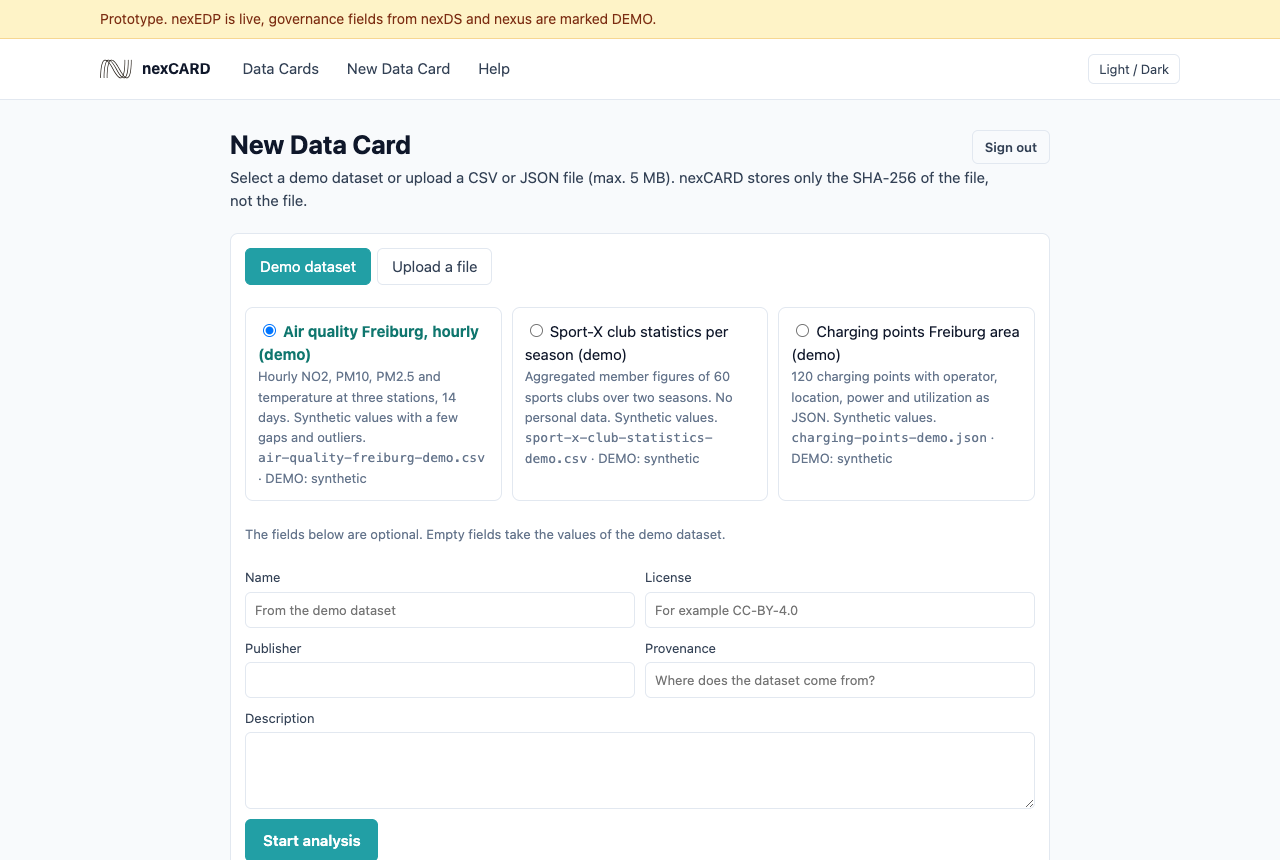
Wählen Sie „Demo dataset“ und einen der drei Demo-Datensätze. Oder wählen Sie „Upload a file“ und eine CSV- oder JSON-Datei bis 5 MB.
Tragen Sie bei einer eigenen Datei Name, Lizenz, Herausgeber und Herkunft ein. Die Karte zeigt diese Werte als „uploader, not checked“.
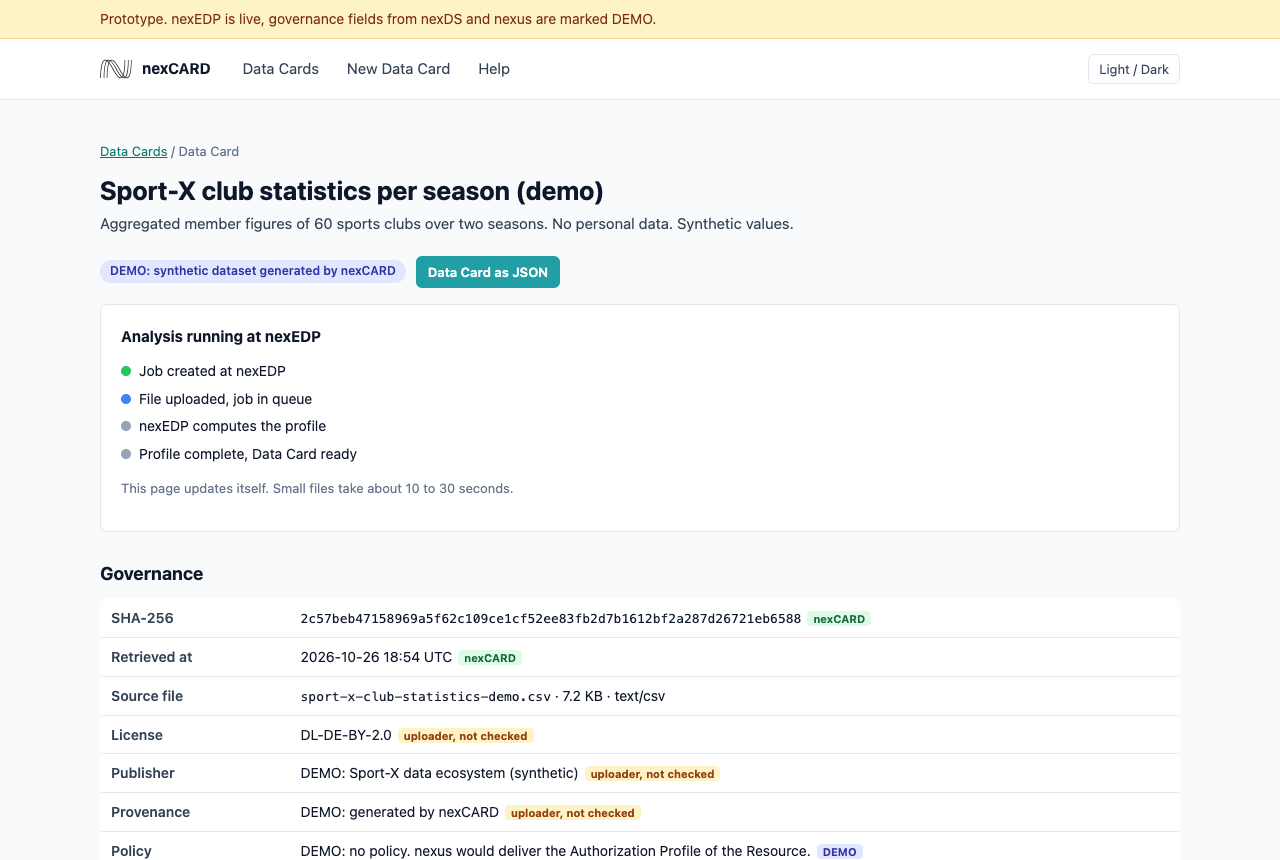
Klicken Sie auf „Start analysis“. Die Seite der Data Card öffnet sich und zeigt den Fortschritt bei nexEDP.
Warten Sie, bis alle Schritte grün sind. Kleine Dateien brauchen 10 bis 30 Sekunden. Die Seite lädt sich dann selbst neu.
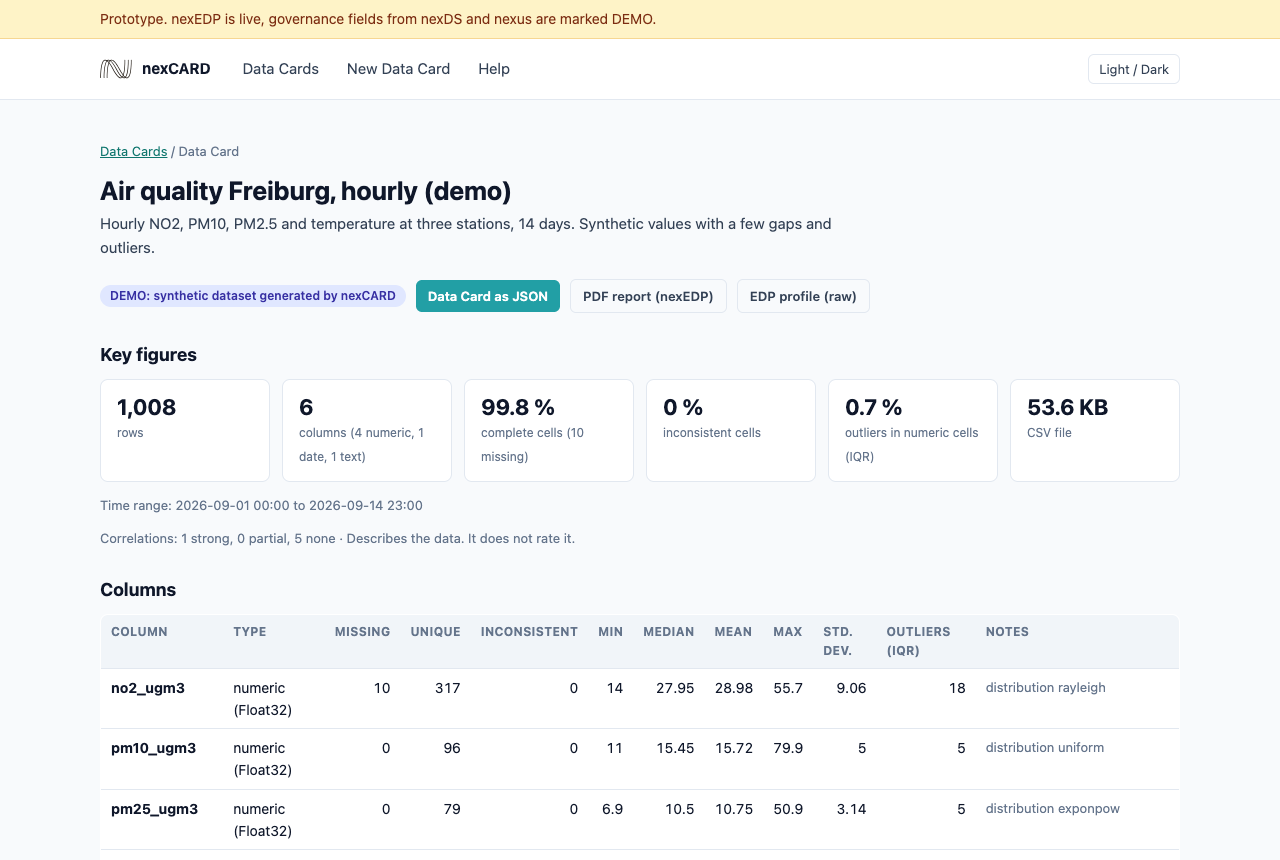
Lesen Sie Kennzahlen, Spalten, Diagramme und den Governance-Block. Klicken Sie auf „PDF report (nexEDP)“ für den Bericht.
Klicken Sie auf „Data Card as JSON“, wenn ein Catalogue oder Portal die Karte maschinell lesen soll.
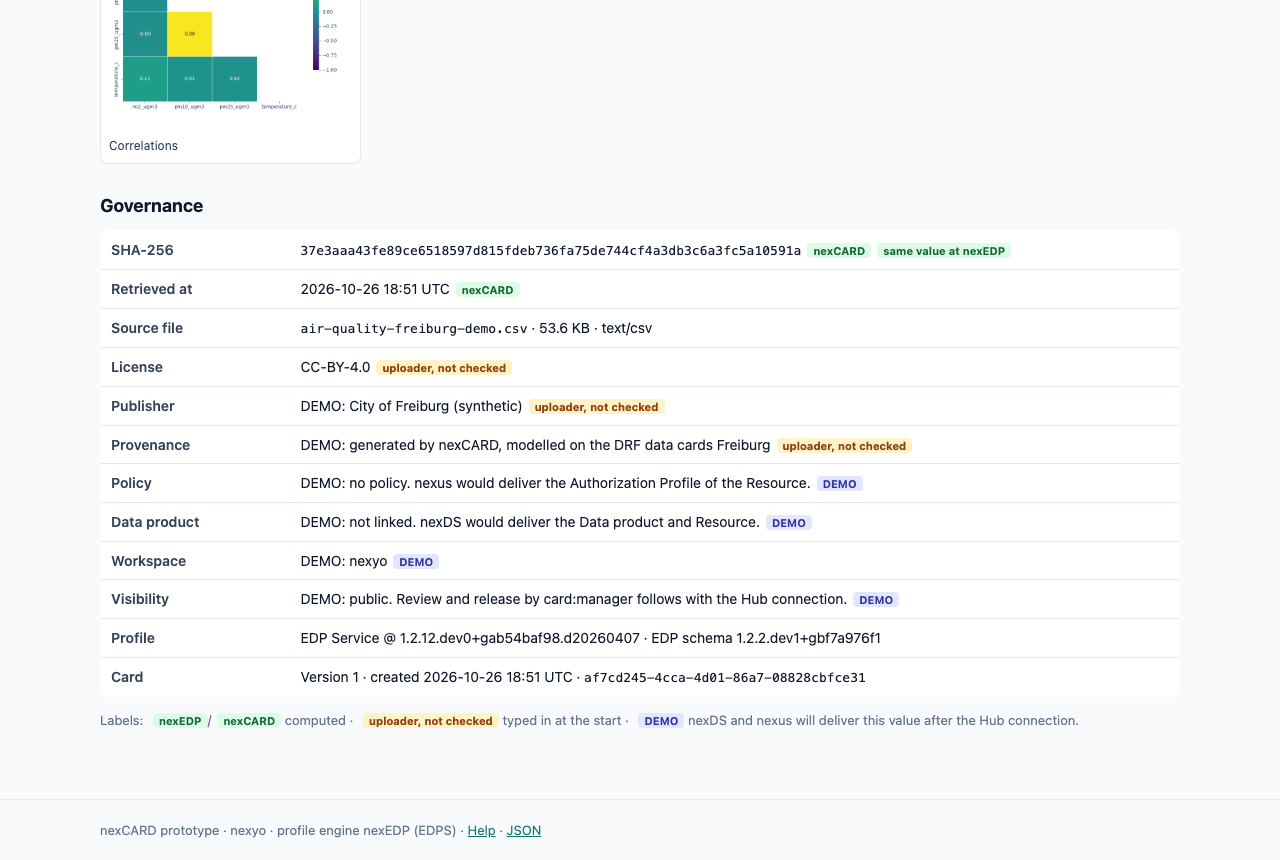
Was die Kennzeichen bedeuten
nexEDP oder nexCARD: berechnet, also echt.
uploader, not checked: beim Start eingetragen. nexCARD prüft den Wert nicht.
DEMO: Diesen Wert liefern später nexDS und nexus (Policy, Data product, Workspace, Freigabe). Die Anbindung fehlt im Prototyp.
Typische Fehler
„Sign-in failed“: Das Passwort ist falsch. Geben Sie es erneut ein.
„Only .csv and .json files“: Der Prototyp nimmt nur diese Formate. Speichern Sie die Datei als CSV.
„The file is larger than 5 MB“: Kürzen Sie die Datei oder nehmen Sie eine Stichprobe.
„analyses are running“: Höchstens drei Analysen laufen gleichzeitig. Warten Sie eine Minute.
„Analysis failed“: nexEDP konnte die Datei nicht lesen. Prüfen Sie Trennzeichen und Kopfzeile, dann klicken Sie auf „Try again“.
Bildschirmfotos
Schritt 3: Demo-Datensatz wählen und die Analyse starten.Schritt 5: Die Data Card zeigt den Fortschritt bei nexEDP.Schritt 7: Fertige Data Card mit Kennzahlen und Spalten.Schritt 7: Governance-Block mit Kennzeichen für echt, Eingabe und DEMO.
 nexCARD